




Per marchiare un PDF si aggiunge su ogni pagina un testo o un logo, chiamato watermark o filigrana, che identifica il proprietario o l’acquirente del file. Si può fare a mano con un editor PDF, con uno strumento online oppure in automatico al momento del download. Per chi vende ebook, manuali e corsi la strada più efficace è la terza: la marchiatura PDF personalizzata, che scrive su ogni copia email, numero e data dell’ordine di chi l’ha comprata. È quello che fa il modulo PDF watermark per PrestaShop di Seomask.
Cos’è la marchiatura PDF (PDF watermark)
La marchiatura PDF è l’aggiunta di un segno identificativo, visibile o invisibile, alle pagine di un documento. In italiano si parla anche di filigrana, in inglese di PDF watermark o PDF stamp: i tre termini indicano la stessa operazione. Cambia invece, e di molto, il tipo di marchiatura.
- Watermark statico: lo stesso testo o logo su tutte le copie, ad esempio il nome dell’editore o la scritta “Bozza”. Dichiara di chi è il documento, ma non dice chi lo ha diffuso.
- Watermark personalizzato: ogni copia riporta i dati di chi l’ha acquistata. È la tecnica nota come social DRM: il file resta libero da password e lettori proprietari, ma è riconducibile all’acquirente.
- Watermark visibile o invisibile: il testo può essere ben evidente, semitrasparente oppure dello stesso colore dello sfondo, quindi invisibile a occhio ma rintracciabile con la ricerca nel testo del PDF.
Come marchiare un PDF: i 3 metodi a confronto
Esistono tre modi per marchiare un PDF e la scelta dipende da quante copie devi produrre. Per un singolo documento basta un editor; per un catalogo di prodotti digitali venduti online serve un sistema che lavori da solo a ogni download.
| Metodo | Quando usarlo | Limite |
|---|---|---|
| Editor PDF sul computer (ad esempio la funzione Filigrana di Adobe Acrobat Pro) | Pochi documenti, watermark uguale per tutti | Lavoro manuale da ripetere per ogni file |
| Strumenti online per aggiungere la filigrana | Un PDF occasionale, senza installare nulla | Il file va caricato su un servizio esterno; nessuna personalizzazione per acquirente |
| Marchiatura automatica al download nell’e-commerce | Vendita di ebook, manuali, corsi e documenti in PDF | Richiede un modulo integrato nel negozio |
Perché chi vende PDF ha bisogno del watermark personalizzato
Un PDF venduto una volta può essere inoltrato o pubblicato online in pochi secondi, e un watermark uguale per tutti non permette di risalire a chi lo ha condiviso. La marchiatura personalizzata risolve proprio questo punto: ogni copia porta l’email dell’acquirente, il numero e la data dell’ordine. Il cliente onesto non nota differenze nell’uso del file; chi pensa di diffonderlo sa che sopra ci sono i suoi dati.
Farlo a mano non è realistico: significherebbe generare un file diverso per ogni ordine. Per questo la marchiatura va eseguita al momento del download, direttamente dal negozio.
Come marchiare un PDF in automatico con PrestaShop
Con il modulo Seomask PDF Stamp la marchiatura PDF in PrestaShop si configura una volta e poi avviene a ogni download, senza interventi manuali. Il file originale sul server non viene mai modificato: la copia marcata è creata al volo ed eliminata a fine download.
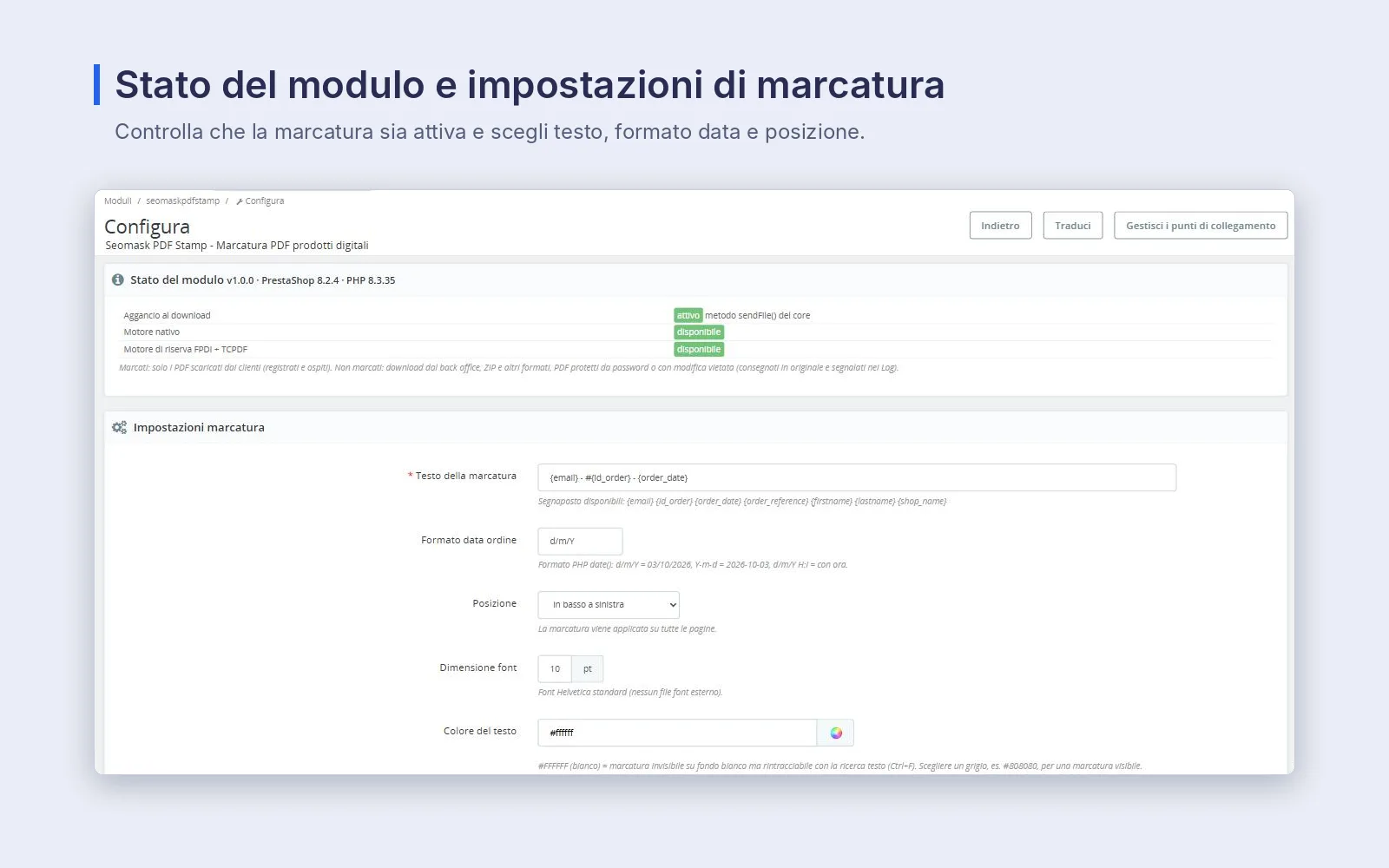
- Installa il modulo dal back office (Moduli → Carica un modulo) e controlla nel riquadro di stato che l’aggancio al download sia attivo.
- Scrivi il testo della marcatura con i segnaposto disponibili: email, ID e riferimento ordine, data ordine, nome, cognome e nome del negozio.
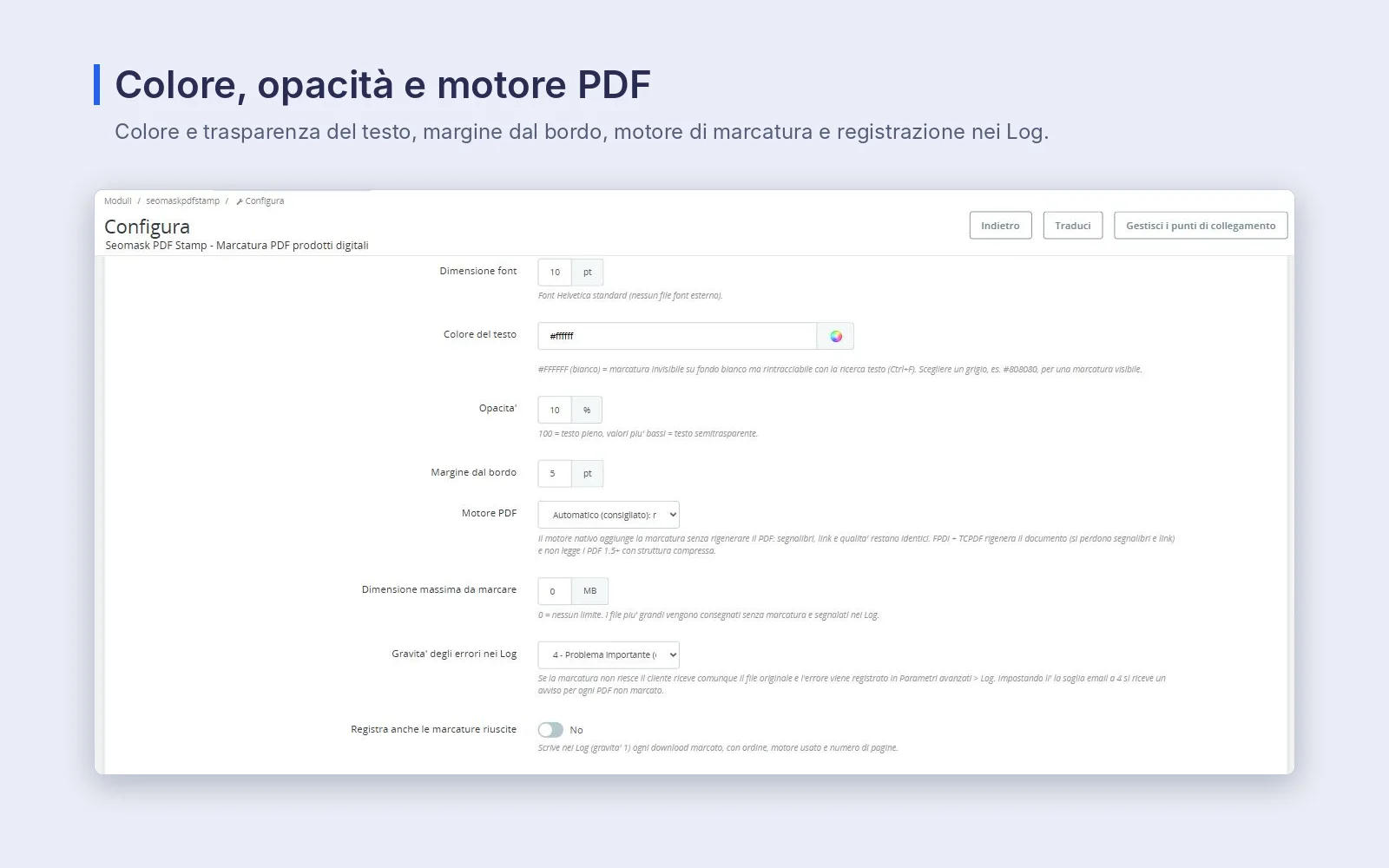
- Scegli posizione e aspetto: in alto o in basso, a sinistra, al centro o a destra; colore, dimensione del carattere, opacità e margine dal bordo.
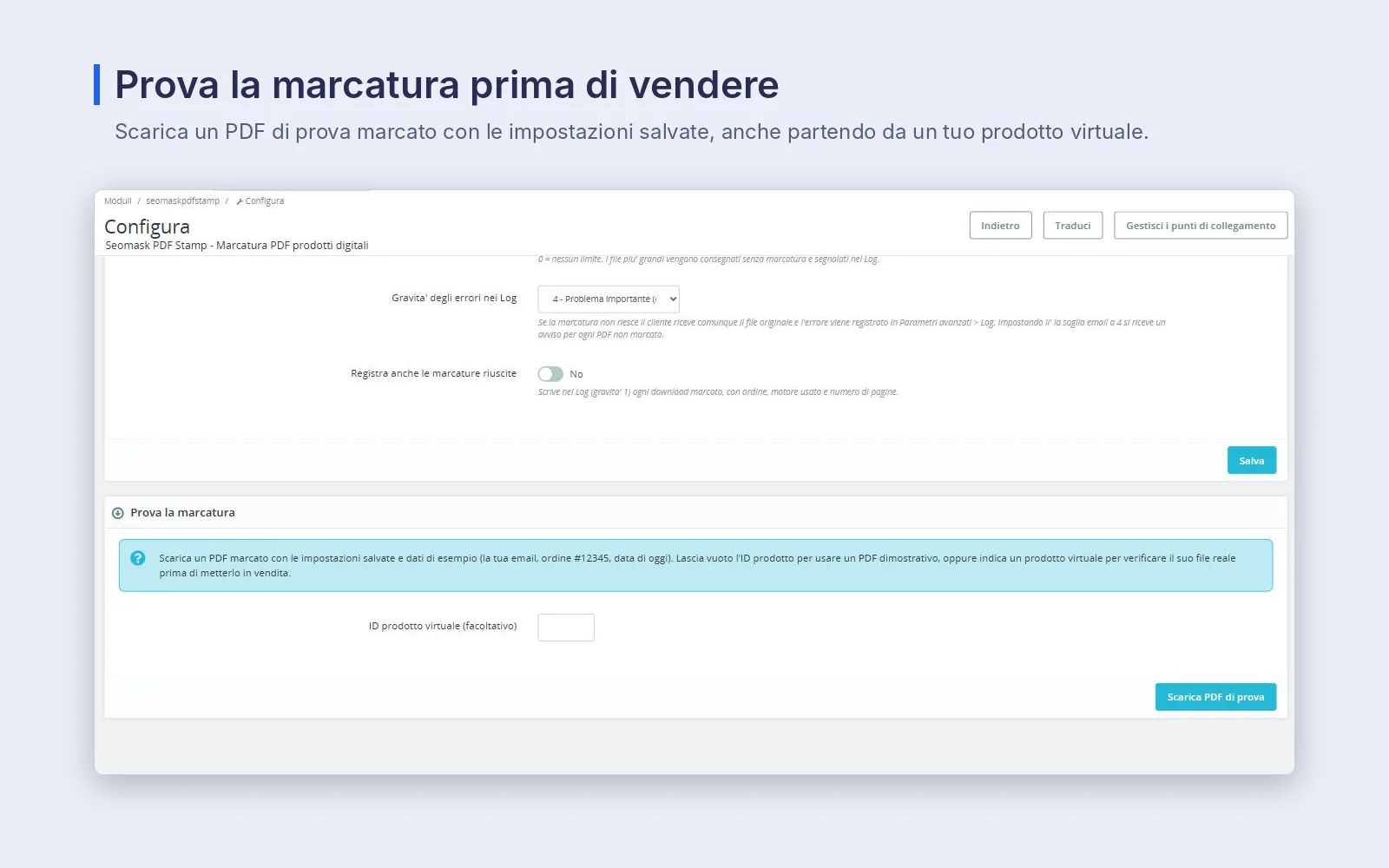
- Scarica un PDF di prova con un clic, anche partendo dal file reale di un prodotto virtuale, per verificare il risultato prima di venderlo.
- Vendi come sempre: clienti registrati e ordini ospite ricevono la loro copia marcata dall’account o dal link nell’email.
Il modulo PDF watermark in azione
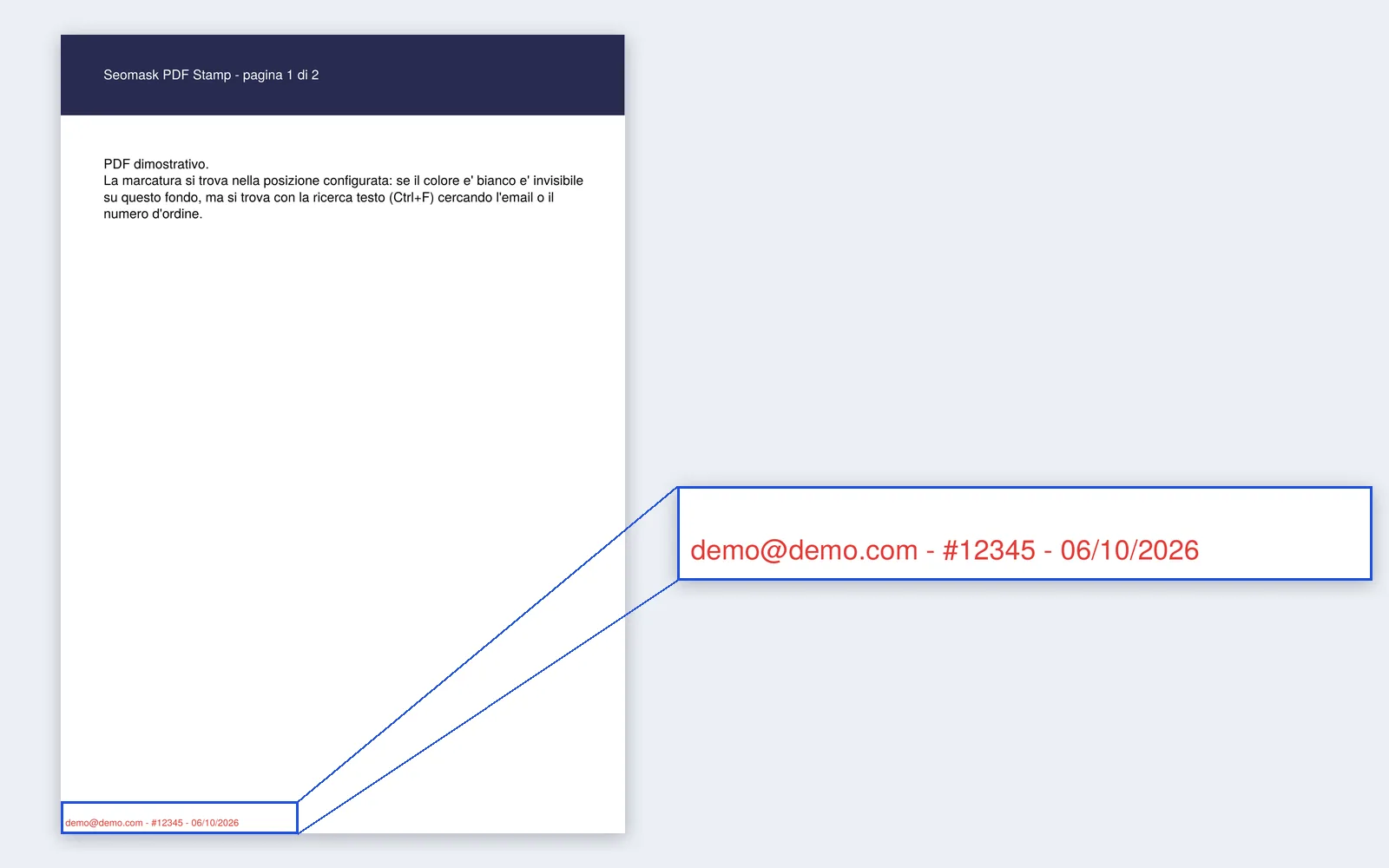
Le schermate mostrano il risultato su un PDF e la pagina di configurazione nel back office di PrestaShop. Clicca su un’immagine per ingrandirla.
Watermark visibile o invisibile: quale scegliere
Il watermark visibile scoraggia la condivisione, quello invisibile lascia il documento pulito e serve a risalire alla copia. Con il colore bianco predefinito la marcatura non si vede su fondo bianco, ma si trova cercando l’email o il numero d’ordine nel testo del PDF. Scegliendo un grigio o un altro colore, e regolando l’opacità, diventa una filigrana discreta ma leggibile. Molti negozi usano un testo piccolo in fondo alla pagina: è visibile quanto basta per fare da deterrente senza disturbare la lettura.
Cosa cambia rispetto alle soluzioni che rigenerano il PDF
Il modulo Seomask non rigenera il documento: aggiunge la marcatura al file esistente, quindi segnalibri, link, indice e qualità delle immagini restano identici. Le soluzioni gratuite più diffuse per modificare un PDF esistente ricostruiscono il file e non leggono i PDF più recenti (versione 1.5 e successive) senza componenti commerciali.
- ✅ Legge anche i PDF moderni con struttura compressa prodotti da InDesign, Acrobat, Word e LibreOffice.
- ✅ Nei nostri test un PDF da 300 MB viene marcato in circa un secondo, con pochi MB di memoria.
- ✅ Rispetta pagine ruotate, orizzontali e ritagliate.
- ✅ Nessuna libreria a pagamento e nessun programma da installare sul server.
I limiti della marchiatura PDF
La marchiatura PDF è un deterrente e uno strumento di tracciabilità, non un sistema che impedisce tecnicamente la copia del file. Tienine conto quando scegli come proteggere i tuoi contenuti.
- I PDF protetti da password o con modifica vietata non possono essere marcati: il cliente riceve il file originale e il negozio trova la segnalazione nei Log di PrestaShop.
- ZIP, MP3, video e altri formati vengono consegnati senza modifiche.
- L’email del cliente viene scritta nel documento: è opportuno indicarlo nell’informativa privacy e nelle condizioni di vendita.
Prova la marchiatura PDF sul tuo negozio
Il modulo PDF watermark per PrestaShop è compatibile con PrestaShop 1.7.6+, 8.x e 9.x e con PHP da 7.4 a 8.4. Funziona senza limitazioni per 14 giorni di prova gratuita, poi con licenza per dominio a 149 €. Nella scheda prodotto trovi anche i dati di accesso al negozio demo per vedere il back office e scaricare un PDF di prova. Se vendi prodotti digitali e vuoi una soluzione su misura, scopri come lavoriamo sullo sviluppo di moduli PrestaShop personalizzati.
Come si marchia un PDF?
Un PDF si marchia aggiungendo su ogni pagina un testo o un logo, detto watermark o filigrana. Si può fare con un editor PDF, con uno strumento online oppure in automatico al momento del download. Per chi vende file digitali la soluzione più efficace è la marchiatura automatica con i dati dell’acquirente.
Che differenza c’è tra watermark, filigrana e marchiatura PDF?
Nessuna: sono tre modi di chiamare la stessa operazione, cioè l’aggiunta di un segno identificativo alle pagine di un PDF. La differenza che conta è tra watermark statico, uguale per tutte le copie, e watermark personalizzato, che riporta i dati di chi ha acquistato il file.
Il watermark impedisce di copiare o condividere un PDF?
No. Il watermark non blocca tecnicamente la copia: è un deterrente e uno strumento di tracciabilità. Rende ogni copia riconducibile a chi l’ha acquistata, e questo scoraggia la diffusione non autorizzata.
Si può marchiare un PDF con i dati di chi lo acquista in PrestaShop?
Sì. Il modulo Seomask PDF Stamp marca in automatico i PDF dei prodotti virtuali al momento del download con email del cliente, numero e data dell’ordine. Funziona per clienti registrati e ordini ospite, su PrestaShop 1.7.6+, 8 e 9.
La marchiatura PDF peggiora la qualità del file?
Dipende dal metodo. Gli strumenti che rigenerano il documento possono far perdere segnalibri e link. Il modulo Seomask aggiunge la marcatura al file esistente senza rigenerarlo, quindi segnalibri, link e qualità delle immagini restano identici.